

iTextFront PDF を操作するフリーソフト
PDF を操作するアプリケーションです。
フリーソフトです。
iTextFrontを使ってPDFの暗号化
PDFを操作できるアプリケーションです。フリーソフトですが以下のことができます。
- PDF の結合
- PDF の一部ページの抽出
- PDF の暗号化
- イメージファイルの PDF 化
- プレーンテキスト の PDF 化
- PDF への透かしの追加
インストールは完了しましたか?
この中で非常に重宝するPDFの暗号化をやってみましょう。
それではデスクトップのショートカットをダブルクリックしてソフトを起動します。
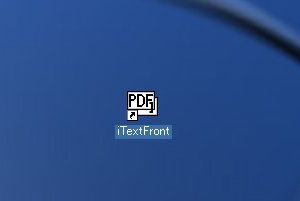
デスクトップのショートカットをダブルクリックしてソフトを起動します。
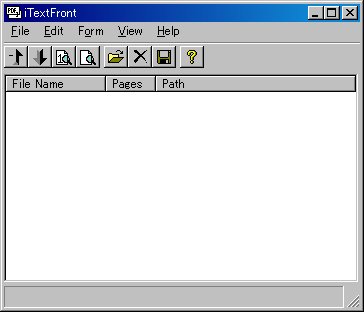
ソフトが起動しました。
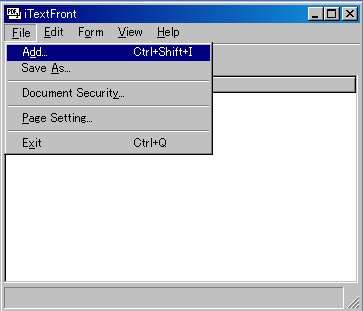
「File」⇒「Add」をクリックします。
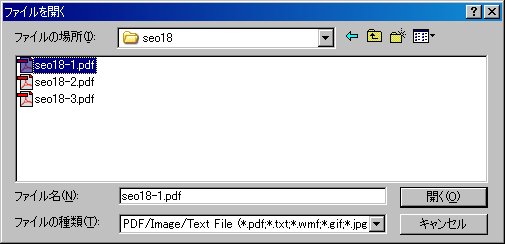
PDFファイルを選択して「開く」をクリックします。
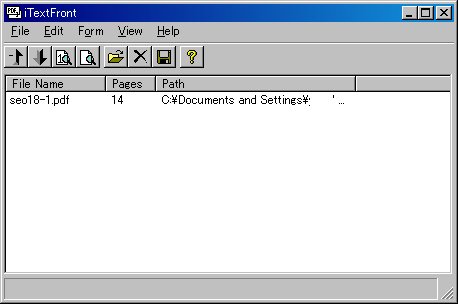
ソフトに取り込まれました。
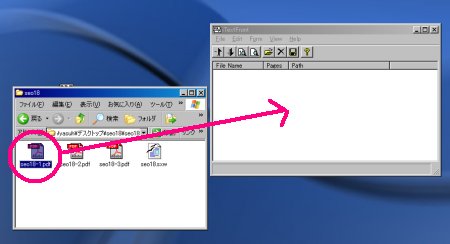
またPDFファイルを直接ドラッグしても取り込むことができます。
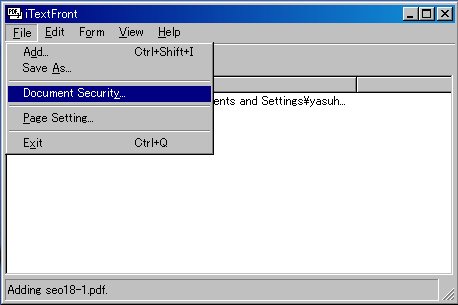
ソフトにPDFファイルが取り込むことができたら「File」⇒「Documetn Security」をクリックします。
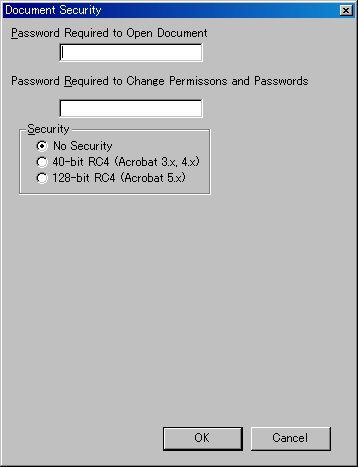
このような設定画面が開きます。
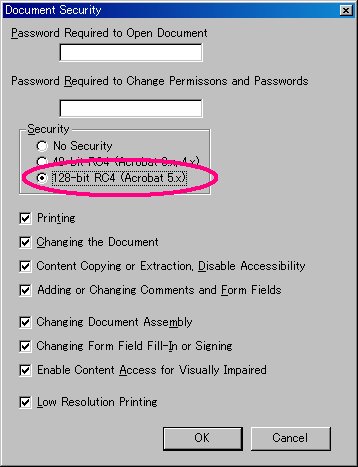
128-bitにチェックすると以下に設定項目が出てきます。
| Printing | 印刷許可 |
| changing the Document | 文書の変更の許可 |
| Content Copying orExtraction~ | コピー、抽出の許可 |
| Adding or Changing Coments~ | 注釈、フォームフィードの作成の許可 |
| Changing Document Assembly | 文書アセンブリの変更の許可 |
| Changing Form Field Fill-In or Signing | フォームフィールドの入力、署名の許可 |
| Enable Content Access for~ | アクセシビリティを有効にすることの許可 |
| Low Resolution Printing | 低解像度での印刷の許可 |
チェックをすると許可になります。
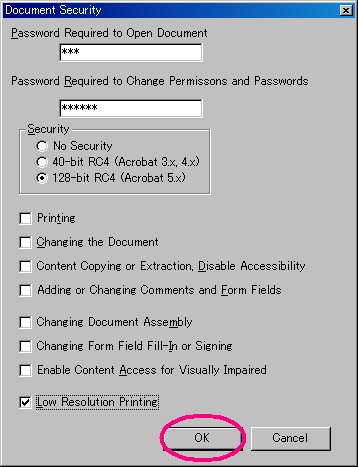
低解像度印刷のみ許可をしてみましょう。
「OK」をクリックします。
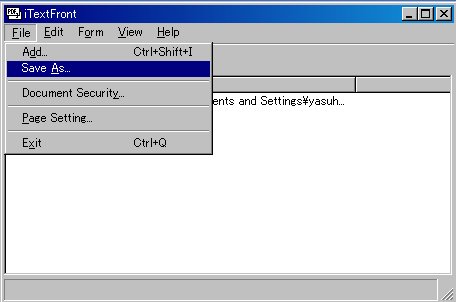
設定が完了したら保存しましょう。
Save As..をクリックします。
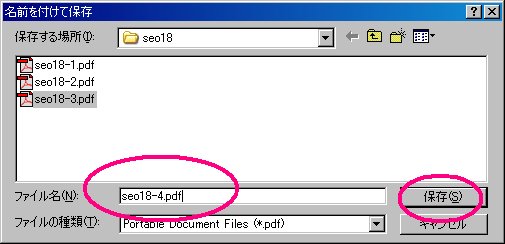
保存する場所を確認、名前をつけて「保存」をクリックします。
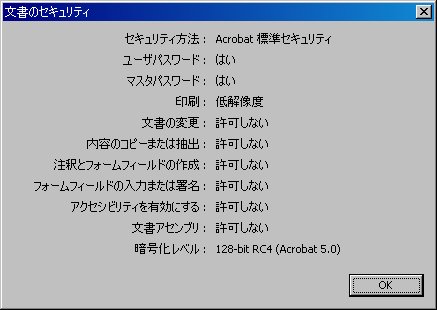
完成したファイルをアクロバットの文章セキュリティで確認してみました。
以上がフリーソフトiTextFrontを使ってPDFファイルにセキュリティをかける方法です。
スポンサードリンク